


sBot/mBot & Sro_Client.exe DEP Hatası ve Kesin Çözümü
Bugün sizlere sBot, mBot ve Silkroad Private Server kullanıcılarının sıklıkla karşılaştığı ''Trying to disable DEP now. If client doesn't start, please exclude "sro_client.exe" from DEP manually!'' hatasının çözümünü göstereceğim.
 Önemli Ön Bilgi
Her yeni güncelleme geldiğinde, bot'un yeni .exe dosyasını mutlaka DEP'e (Veri Yürütme Engellemesi) tekrar eklemeniz gerekir.
Örneğin: Mevcut exe'nin adı SBotTR_1.0.5.exe olsun. Yarın bir güncelleme ile adı SBotTR_1.0.6.exe olduğunda, bu yeni .exe dosyasını mutlaka Veri Yürütme Engellemesi'ne eklemelisiniz. Bu kural tüm bot programları için geçerlidir.
 Adım Adım Veri Yürütme Engellemesi (DEP) Ayarları
Aşağıdaki adımları sırasıyla takip ediniz. (Anlatım Windows 10'a göredir.)
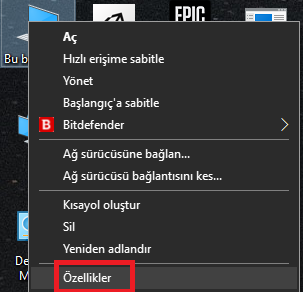
 Bu Bilgisayar'a sağ tıklayın ve Özellikler'e girin.
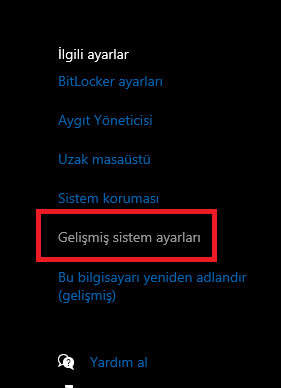
 Açılan pencereden Gelişmiş Sistem Ayarları'na tıklayın.
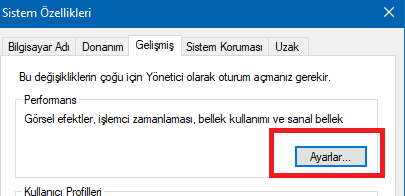
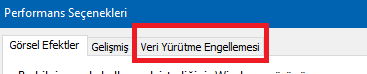
 Performans bölümündeki Ayarlar butonuna tıklayın ve ardından üst sekmeden Veri Yürütme Engellemesi'ne geçin.
 "Seçtiklerim dışında kalan tüm Windows programları ve hizmetleri için DEP'yi aç" seçeneğini işaretleyin.
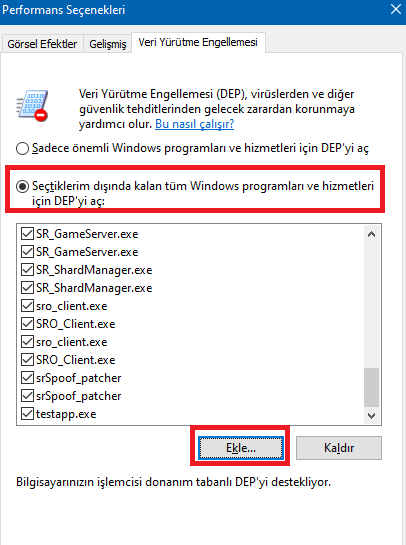
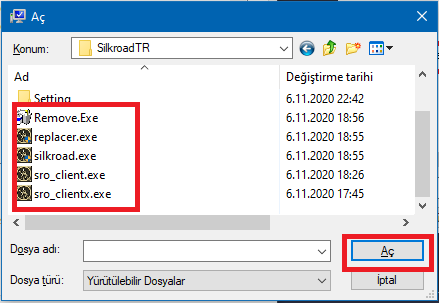
 "Ekle..." butonuna tıklayarak önce bot'unuzun .exe dosyasını (Örn: SBotTR_1.0.5.exe), ardından Silkroad klasöründeki tüm .exe uzantılı dosyaları (sro_client.exe, silkroad.exe vb.) listeye ekleyin.

 Bilgisayarınızda DEP'i ilk kez etkinleştiriyorsanız, ayarların geçerli olması için bilgisayarınızı yeniden başlatmanız zorunludur.
 Peki, DEP Sizde Açılmıyorsa Ne Yapacaksınız?
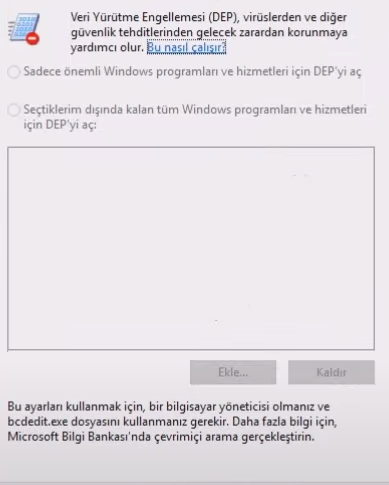
Eğer DEP ayarını değiştiremiyorsanız ve aşağıdaki gibi görünüyorsa:
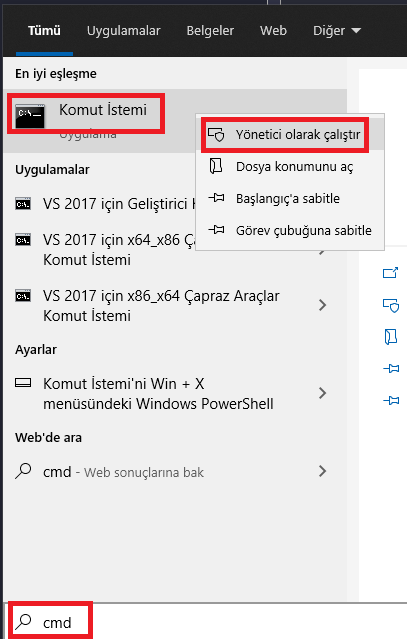
Başlat menüsündeki arama çubuğuna "cmd" yazın. Komut İstemi uygulamasına sağ tıklayıp "Yönetici olarak çalıştır" seçeneği ile açın. Bu adım çok önemli, aksi takdirde kodlar çalışmaz!
Açılan siyah ekrana aşağıdaki kodları sırasıyla kopyalayıp yapıştırın ve her birinden sonra Enter tuşuna basın:
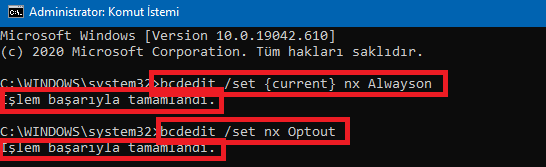
Kodlar:
 Her iki komuttan sonra da "İşlem başarıyla tamamlandı" yazısını görmelisiniz.
Bilgisayarınızı yeniden başlatın ve yukarıdaki DEP ayarlarını en baştan yapın.
 Ekstra İpucu: sro_client.exe Eklenemiyorsa
Eğer bir sorun yaşar ve sro_client.exe dosyasını ekleyemezseniz, DEP'i tamamen kapatıp yeniden açarak ayarları sıfırlayabilirsiniz.
Yönetici olarak çalıştırdığınız Komut İstemi'ne aşağıdaki kodu yazıp Enter'a basın:
Bu komut DEP'i kapatacaktır. Ardından bilgisayarı yeniden başlatın ve DEP'i tekrar açmak için yukarıda gösterilen AlwaysOn ve Optout kodlarını kullanın.
Bugün sizlere sBot, mBot ve Silkroad Private Server kullanıcılarının sıklıkla karşılaştığı ''Trying to disable DEP now. If client doesn't start, please exclude "sro_client.exe" from DEP manually!'' hatasının çözümünü göstereceğim.
Önemli Ön BilgiHer yeni güncelleme geldiğinde, bot'un yeni .exe dosyasını mutlaka DEP'e (Veri Yürütme Engellemesi) tekrar eklemeniz gerekir.
Örneğin: Mevcut exe'nin adı SBotTR_1.0.5.exe olsun. Yarın bir güncelleme ile adı SBotTR_1.0.6.exe olduğunda, bu yeni .exe dosyasını mutlaka Veri Yürütme Engellemesi'ne eklemelisiniz. Bu kural tüm bot programları için geçerlidir.
Adım Adım Veri Yürütme Engellemesi (DEP) AyarlarıAşağıdaki adımları sırasıyla takip ediniz. (Anlatım Windows 10'a göredir.)
Bu Bilgisayar'a sağ tıklayın ve Özellikler'e girin.
Açılan pencereden Gelişmiş Sistem Ayarları'na tıklayın.
Performans bölümündeki Ayarlar butonuna tıklayın ve ardından üst sekmeden Veri Yürütme Engellemesi'ne geçin.
"Seçtiklerim dışında kalan tüm Windows programları ve hizmetleri için DEP'yi aç" seçeneğini işaretleyin.
"Ekle..." butonuna tıklayarak önce bot'unuzun .exe dosyasını (Örn: SBotTR_1.0.5.exe), ardından Silkroad klasöründeki tüm .exe uzantılı dosyaları (sro_client.exe, silkroad.exe vb.) listeye ekleyin.
Bilgisayarınızda DEP'i ilk kez etkinleştiriyorsanız, ayarların geçerli olması için bilgisayarınızı yeniden başlatmanız zorunludur. Peki, DEP Sizde Açılmıyorsa Ne Yapacaksınız?Eğer DEP ayarını değiştiremiyorsanız ve aşağıdaki gibi görünüyorsa:
Başlat menüsündeki arama çubuğuna "cmd" yazın. Komut İstemi uygulamasına sağ tıklayıp "Yönetici olarak çalıştır" seçeneği ile açın. Bu adım çok önemli, aksi takdirde kodlar çalışmaz!
Açılan siyah ekrana aşağıdaki kodları sırasıyla kopyalayıp yapıştırın ve her birinden sonra Enter tuşuna basın:
Kodlar:
Code:
bcdedit /set {current} nx Alwayson
Code:
bcdedit /set nx OptoutEğer bir sorun yaşar ve sro_client.exe dosyasını ekleyemezseniz, DEP'i tamamen kapatıp yeniden açarak ayarları sıfırlayabilirsiniz.
Yönetici olarak çalıştırdığınız Komut İstemi'ne aşağıdaki kodu yazıp Enter'a basın:
Code:
bcdedit /set {current} nx AlwaysOffBu komut DEP'i kapatacaktır. Ardından bilgisayarı yeniden başlatın ve DEP'i tekrar açmak için yukarıda gösterilen AlwaysOn ve Optout kodlarını kullanın.